


Qlikで人口ピラミッドを作成する

Qlik Senseで人口ピラミッドを作る方法を記載します。2025年3月の新機能で追加されたバタフライチャートが便利です。バタフライチャートはSaaS版の新機能なので、未実装のサーバ版は数値書式を工夫しての作成となります。
※2025年5月時点のQlik Sense SaaSを利用しています。

<元データ:性別、年齢ごとの人数データ>
とりいそぎサンプルデータは下記の国内人口データを利用しました。統計局の「統計ダッシュボード」を参考にしました。

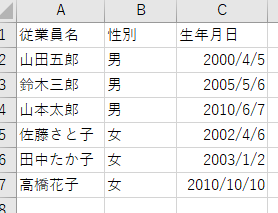
※実際に企業内で人口ピラミッドを利用する場合は下図のような従業員データになると思います。こちらのパターンは後述します。
<人口ピラミッドの作り方:バタフライチャート>
バタフライチャートは「棒チャート」に含まれる1つのパターンです。上記の統計局のサンプルデータを用いて棒チャートを作成します。作成手順については次のリンク記事をご確認ください。>>参考)Qlik Sense棒グラフの作り方
1.棒チャートのプロパティ設定(メジャーと軸)
人口ピラミッドを作る際は2つのメジャーと1つの軸が必要となります。下図のように「男性人口」「女性人口」をそれぞれメジャーとしています。

▼軸
=年齢階級
▼メジャー
=sum(男性人口)
=sum(女性人口)
メジャーと軸を設定すると下図のようになると思います。

2.棒チャートのプロパティ設定(プレゼンテーション)
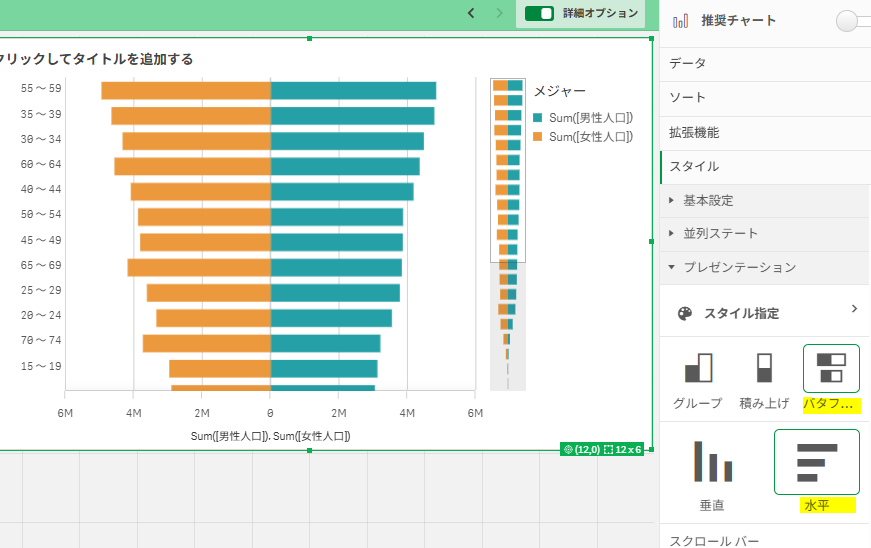
[スタイル]-[プレゼンテーション]を開き「バタフライ」および「水平」を設定すると、下図のように2つのメジャーが0を境界に左右に展開されたバタフライチャートができます。
3.棒チャートのプロパティ設定(ソート)
さいごに[ソート]で年齢階級を「降順」に設定すれば完成です。

<人口ピラミッドの作り方:見た目の調整による工夫>
バタフライチャートが使えない場合の手順を記します。先述のとおりメジャーと軸を設定したあと[スタイル]-[プレゼンテーション]を開き「積み上げ」および「水平」を設定すると、下図のように2つのメジャーによる積み上げチャートができます。

そのままでは人口ピラミッドにはならないのでひと工夫を入れます。[メジャー]の一方をマイナス(-)数値にすることで0を中心に展開します。下図の例では女性人口をマイナスとしています。
▼メジャー:女性人口
-sum(女性人口)
さらに目盛り表示がマイナスになっているので書式をカスタム設定することで見た目を調整します。[メジャー]の[数値書式]を「カスタム」とし、書式パターンは次のとおり設定します。
▼数値書式:カスタム
#,##0;#,##0
これで、バタフライチャートと同様の人口ピラミッドが作成できます。
【参考】
・Qlik トレーニングブログ:データ分析の基本~「集計関数の使い方」~
・ブログ内リンク:Qlik Sense 円グラフの作り方
・ブログ内リンク:Qlik Sense 帯グラフの作り方
以上です


コメント