


Qlik Senseでデータのエクスポートを制限したい!

更新日:4月3日
Qlik Sense SaaSで、データのエクスポートを制限したいと思ったことはないですか?
今回は、その方法について紹介していきます。
▼データのエクスポートの方法
まず、データのエクスポートはどのように行うのか説明します。

Qlik Senseでは、上記のようにエクスポートしたいグラフ上で右クリックし、
[ダウンロード]を押すことで、下記のように
データ(Excelファイル)、画像、PDFの3つの方法でダウンロードすることが可能です。

ただ、中にはデータとしてエクスポートさせたくない、という
ご要望をお持ちの方もいらっしゃるのではないでしょうか。
続いてそういった際にどのように設定するのか、お伝えしていきます。
▼データのエクスポートを制限する方法
Qlik Sense SaaSでエクスポートを制限するためには、「管理スペース」を使用します。
※管理スペースへのアプリの公開方法などは、下記をご参照ください。
管理スペース上の権限設定で、エクスポートを制限したいユーザーの
権限を見直すことで簡単に制御することが可能です。
①カタログから該当の管理スペースを開き、[スペースの詳細]-[メンバー]を選択する。
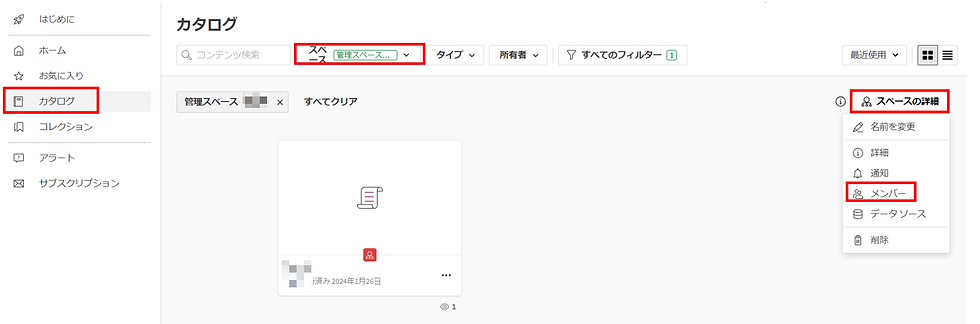
②該当ユーザーの役割を「表示が制限されています」に変更します。
※各役割についての詳細は、下記をご参照ください。

上記の方法で、設定は完了です。
該当ユーザーがエクスポートしようとすると、画像とPDFのみで、
データとしてはエクスポートできないことが確認できます。

Qlik Sense SaaSでユーザーにデータのエクスポートをさせたくない場合は、
上記の方法をお試しください!
追記:2026/04/03
記事作成当初からQlikの仕様に変更があり、以下の前提条件を満たさないと データのエクスポートが制限できないことがわかりました。
▼前提条件
管理コンソールの権限設定で、該当ユーザーに対してエクスポートを許可しない。 ▼設定方法 [ユーザーを管理]-[権限]-[User Default]において、「アプリ内コンテンツダウンロード」箇所で 「データなし」もしくは「設定されていません」を設定する。 ⇒テナント全員に対し、デフォルトの権限設定を行っているイメージです。 --------------------------------------------------------------------------------------- データなし :Excelダウンロードのみを不許可(画像やPDFは許可) 設定されていません:Excel、画像、PDFともに不許可
---------------------------------------------------------------------------------------

データのエクスポートを許可させたいユーザーに対しては、[新規作成]から、データのエクスポートを許可するカスタムロールを別途作成し、割り当てることで対応可能です。


コメント